
Bạn có bao giờ cảm thấy tiếc nuối khi khoảnh khắc tâm đắc nhất lại được ghi lại trong một video mờ, vỡ hạt không? Đừng vội xóa đi! tai video tiktok sẽ tiết lộ cho bạn những bí quyết cực kỳ đơn giản để “hồi sinh” những video đó. Dù bạn dùng điện thoại hay máy tính, thậm chí là hoàn toàn miễn phí, bạn cũng có thể tăng nét video một cách đáng kinh ngạc. Hãy cùng khám phá ngay nhé!
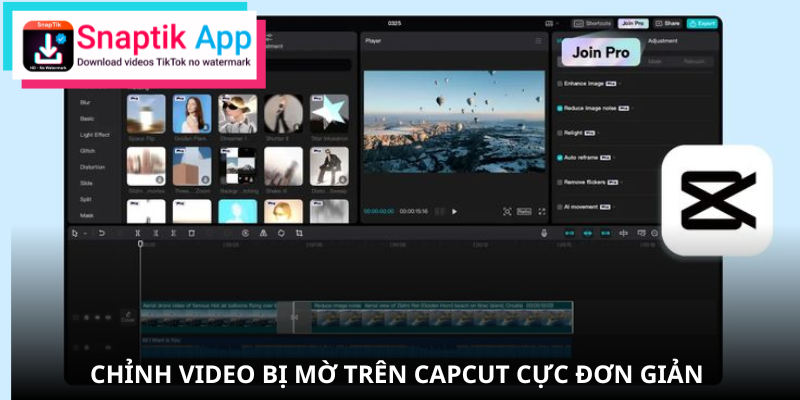
Cách chỉnh video bị mờ trên CapCut – App quốc dân miễn phí
CapCut là một ứng dụng chỉnh sửa video vô cùng quen thuộc. Không chỉ miễn phí, nó còn tích hợp các công cụ mạnh mẽ giúp tăng chất lượng video mờ hiệu quả.
⇒ Sử dụng tính năng “Nâng cao chất lượng video” bằng AI
Đây là cách nhanh nhất để tăng nét video trên CapCut. Công nghệ AI sẽ tự động phân tích và tối ưu hóa video của bạn.
- Bước 1: Mở CapCut, chọn “Dự án mới” và thêm video bị mờ của bạn.
- Bước 2: Chọn video trên thanh timeline, kéo thanh công cụ bên dưới và tìm mục “Điều chỉnh”.
- Bước 3: Trong mục Điều chỉnh, bạn sẽ thấy tùy chọn “Nâng cao chất lượng video”. Bật tính năng này lên và chờ AI xử lý.
- Bước 4: Xem lại kết quả và xuất video với chất lượng cao nhất.
⇒ Tinh chỉnh thủ công bằng các công cụ: Làm sắc nét, Độ sáng, Tương phản
Nếu muốn kiểm soát nhiều hơn, bạn có thể tự tay điều chỉnh các thông số.
- Bước 1: Vẫn trong mục “Điều chỉnh”, bạn chọn “Tùy chỉnh”.
- Bước 2: Tìm đến công cụ “Làm sắc nét” (Sharpen) và kéo thanh trượt sang phải một cách từ từ cho đến khi hình ảnh rõ nét hơn nhưng không bị gắt.
- Bước 3: Điều chỉnh thêm “Độ sáng” (Brightness) và “Độ tương phản” (Contrast) để video trông cân bằng và có chiều sâu hơn.
Top phần mềm làm nét video trên máy tính hiệu quả nhất
Đối với các Editor chuyên nghiệp, việc Tăng nét video là bước quan trọng để cải thiện chất lượng hình ảnh, giúp video trở nên sắc nét và thu hút hơn khi đăng lên TikTok, YouTube hay Facebook.
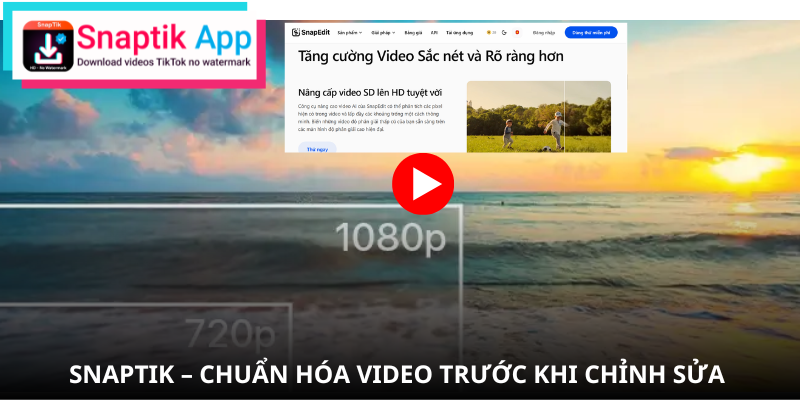
SnapTik – Tối ưu video trước khi Tăng nét video
Trước khi tiến hành Tăng nét video, SnapTik là công cụ hỗ trợ cực kỳ hữu ích giúp bạn xử lý video nhanh chóng và tối ưu ngay từ đầu. Thay vì phải chỉnh sửa phức tạp, SnapTik giúp bạn chuẩn hóa định dạng, giảm dung lượng và cải thiện chất lượng đầu vào để quá trình tăng nét sau đó diễn ra mượt hơn.
- SnapTik nổi bật nhờ khả năng xử lý video trực tuyến mà không cần cài đặt phần mềm, phù hợp cho cả máy tính lẫn điện thoại. Người dùng có thể dễ dàng tải, chuyển đổi hoặc tối ưu video chỉ với vài thao tác đơn giản trên trình duyệt.
- Một ưu điểm lớn của SnapTik là tốc độ xử lý nhanh và giao diện thân thiện. Ngay cả người mới cũng có thể sử dụng dễ dàng mà không cần kỹ năng kỹ thuật.
- Ngoài ra, SnapTik còn hỗ trợ giữ chất lượng video tốt sau khi xử lý, giúp bạn yên tâm hơn khi chuẩn bị video để Tăng nét video bằng các phần mềm chuyên sâu.
- Không chỉ vậy, SnapTik còn giúp giảm dung lượng video hiệu quả, hạn chế lỗi khi upload lên các nền tảng như TikTok, YouTube hay Facebook. Nhờ đó, quá trình chỉnh sửa và Tăng nét video trở nên ổn định, nhanh chóng và chuyên nghiệp hơn rất nhiều.
Adobe Premiere Pro – Công cụ chỉnh sửa chuyên nghiệp
Premiere Pro được xem là tiêu chuẩn trong ngành dựng phim, hỗ trợ Tăng nét video với nhiều công cụ chỉnh sửa mạnh mẽ và chính xác.
Cách dùng “Unsharp Mask” và “Sharpen” để Tăng nét video:
- Import video vào Premiere Pro và kéo vào timeline
- Vào tab Effects, tìm “Unsharp Mask” hoặc “Sharpen” để áp dụng
- Điều chỉnh thông số trong Effect Controls để Tăng nét video theo ý muốn
Topaz Video AI – Nâng cấp video lên 4K bằng công nghệ AI
Nếu bạn muốn một bước đột phá về chất lượng, Topaz Video AI là câu trả lời. Phần mềm này sử dụng công nghệ AI tiên tiến để không chỉ làm nét mà còn có thể nâng cấp video của bạn từ SD lên HD, hoặc từ HD lên 4K, 8K. Nó có khả năng tái tạo chi tiết một cách thông minh, cho kết quả ấn tượng.
Mẹo vàng giúp bạn quay và đăng video không bao giờ bị mờ
Phòng bệnh hơn chữa bệnh. Để không phải tốn thời gian xử lý video mờ, chúng tôi khuyên bạn nên áp dụng những mẹo sau ngay từ khâu sản xuất.
Luôn lau sạch ống kính camera trước khi quay
Đây là một thao tác cực kỳ đơn giản nhưng lại thường bị bỏ qua. Dấu vân tay, bụi bẩn trên ống kính là thủ phạm hàng đầu khiến video bị mờ như có một lớp sương che phủ.
Tận dụng nguồn sáng tốt và sử dụng gimbal chống rung
Hãy luôn quay ở nơi có đủ ánh sáng. Ánh sáng tự nhiên là tốt nhất. Nếu quay trong nhà, hãy đầu tư đèn chiếu sáng. Để chống rung, một chiếc gimbal cho điện thoại hoặc máy ảnh sẽ là trợ thủ đắc lực, giúp thước phim của bạn mượt mà và sắc nét.
Chọn cài đặt xuất video chất lượng cao (1080p trở lên, 30/60 FPS)
Khi quay và cả khi xuất video sau chỉnh sửa, hãy luôn chọn cài đặt chất lượng cao nhất mà thiết bị của bạn cho phép. Tiêu chuẩn hiện nay là độ phân giải Full HD (1080p) và tốc độ khung hình 30 hoặc 60 FPS.
Cách đăng video lên TikTok, Facebook không bị giảm chất lượng
Để hạn chế việc bị nén, hãy đảm bảo bạn quay video theo đúng tỷ lệ khung hình của nền tảng (ví dụ 9:16 cho TikTok/Reels). Ngoài ra, hãy bật tùy chọn “Tải lên ở chất lượng cao” (nếu có) trong phần cài đặt của ứng dụng trước khi đăng bài.

Kết luận
Từ các app miễn phí trên điện thoại như CapCut đến phần mềm chuyên dụng trên máy tính, bạn hoàn toàn có thể tự tay tăng nét video , giúp mọi thước phim trở nên rõ ràng và chuyên nghiệp hơn và nếu bạn muốn tải các video yêu thích từ mạng xã hội về máy mà vẫn giữ nguyên độ nét gốc, hãy dùng thử công cụ của SnapTik ngay hôm nay. Hoàn toàn miễn phí, nhanh chóng và đảm bảo chất lượng video tốt nhất!