

Bạn vừa quay xong một video tâm huyết, nhưng dung lượng lại quá lớn để gửi cho bạn bè hay đăng lên mạng? Bạn thử tìm cách giảm kích thước thì video lại mờ tịt, vỡ nét trông rất thiếu chuyên nghiệp. Đừng lo, SnapTik hiểu rõ nỗi lòng của bạn. Trong bài viết này, chúng tôi sẽ chỉ cho bạn bí quyết nén video siêu nhẹ mà vẫn giữ được độ nét căng như bản gốc, đảm bảo ai cũng làm được!
Hiểu đúng về “kẻ thù giấu mặt”: Bitrate, Codec và Độ phân giải
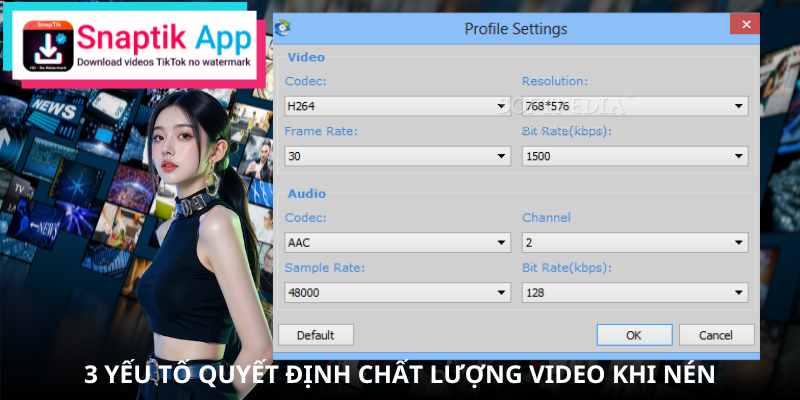
Để biết làm sao để nén video mà không bị mờ , trước hết bạn cần làm quen với ba khái niệm cốt lõi quyết định chất lượng video:
- Độ phân giải (Resolution): Là số lượng điểm ảnh (pixel) tạo nên khung hình, ví dụ như 1080p hay 4K. Độ phân giải càng cao, hình ảnh càng chi tiết nhưng dung lượng càng lớn.
- Bitrate: Đây là lượng dữ liệu được xử lý trong một giây của video. Bitrate càng cao, video càng chứa nhiều chi tiết, màu sắc sống động và mượt mà hơn, nhưng file cũng nặng hơn. Đây chính là “kẻ thù” lớn nhất khiến video của bạn bị mờ khi nén không đúng cách.
- Codec: Hãy tưởng tượng Codec là một “ngôn ngữ” dùng để mã hóa (nén) và giải mã (phát) video. Các codec phổ biến là H.264 (AVC) và H.265 (HEVC). Codec H.265 hiệu quả hơn, giúp nén video giảm dung lượng mà không giảm chất lượng tốt hơn so với H.264.
Những sai lầm phổ biến khiến video của bạn “xuống cấp” thảm hại
Chúng tôi thấy nhiều bạn thường mắc phải những lỗi cơ bản sau khi cố gắng giảm kích thước video:
- Giảm độ phân giải đột ngột: Chuyển một video 4K xuống 480p là cách nhanh nhất để phá hỏng chất lượng.
- Dùng công cụ online kém chất lượng: Nhiều trang web nén video online không giảm chất lượng miễn phí thường nén quá tay, khiến video của bạn vỡ nét nặng nề.
- Chọn sai định dạng video: Sử dụng các định dạng cũ và kém hiệu quả thay vì định dạng MP4 phổ biến.

Hướng dẫn chi tiết cách nén video không giảm dung lượng
Giờ thì đến phần quan trọng nhất! SnapTik sẽ hướng dẫn bạn 3 cách nén video không giảm dung lượng phổ biến và hiệu quả, phù hợp với mọi nhu cầu.
Cách 1: Dùng phần mềm nén video không giảm chất lượng trên máy tính
Đây là phương pháp tối ưu và cho kết quả tốt nhất, giúp bạn toàn quyền kiểm soát chất lượng video.
SnapTik là một phần mềm nén video không giảm chất lượng mã nguồn mở, hoàn toàn miễn phí và cực kỳ mạnh mẽ. Nó được cộng đồng sáng tạo nội dung trên toàn thế giới tin dùng.
- Tải và cài đặt: Truy cập trang chủ của SnapTik , tải phiên bản phù hợp với máy tính của bạn và cài đặt.
- Mở video: Mở SnapTik , sau đó kéo thả file video bạn muốn nén vào cửa sổ chương trình.
- Chọn Preset: Ở phía bên phải, SnapTik cung cấp sẵn các cấu hình (Preset). Để có chất lượng tốt, bạn có thể chọn “Fast 1080p30” hoặc “HQ 1080p30 Surround”.
- Thiết lập chi tiết: Chuyển qua tab “Video” để tinh chỉnh.
- Bắt đầu nén: Nhấn nút “Start Encode” ở thanh công cụ trên cùng và chờ quá trình hoàn tất.
Đây là bí quyết vàng:
- Video Encoder: Trong tab “Video”, hãy chọn H.265 (x265) . Codec này giúp giảm 50% dung lượng so với H.264 mà chất lượng gần như tương đương.
- Quality: Thay vì chọn Bitrate cố định, hãy kéo thanh trượt “Constant Quality” (RF). Với video 1080p, mức RF từ 20-23 là lý tưởng để cân bằng giữa chất lượng và dung lượng. Số RF càng nhỏ, chất lượng càng cao và file càng nặng.

Cách 2: Nén video online không giảm chất lượng
Phương pháp này phù hợp khi bạn cần xử lý nhanh một video ngắn và không muốn cài đặt phần mềm.
- Ưu điểm: Tiện lợi, nhanh chóng, không tốn tài nguyên máy.
- Nhược điểm: Giới hạn dung lượng tải lên, rủi ro về bảo mật thông tin, ít tùy chọn tùy chỉnh, có thể bị gắn watermark.
Cách dùng an toàn: Chỉ cần tải video lên, chọn mức độ nén mong muốn và tải về. Luôn kiểm tra chính sách bảo mật của trang web và tránh tải lên các video chứa thông tin nhạy cảm.
Bí quyết tối ưu video trước và sau khi nén để upload
Để video của bạn đạt hiệu quả tốt nhất trên mạng xã hội, việc nén video chỉ là một phần. Hãy áp dụng thêm những bí quyết sau từ SnapTik .
Chọn định dạng video nào? (Gợi ý: MP4 luôn là lựa chọn số 1)
Định dạng MP4 với codec video H.264 (hoặc H.265) và codec âm thanh AAC là “tiêu chuẩn vàng”. Nó được tất cả các nền tảng hỗ trợ, từ YouTube, Facebook đến TikTok, và mang lại sự cân bằng hoàn hảo giữa chất lượng và dung lượng.

Bảng thông số vàng để nén video chuẩn không cần chỉnh
Khi nén video cho YouTube hoặc Facebook, bạn có thể tham khảo bảng thông số đề xuất dưới đây để đạt chất lượng tốt nhất:
| Thông số | Video 1080p (Full HD) | Video 2160p (4K) |
| Codec | H.264 hoặc H.265 | H.265 (ưu tiên) |
| Frame Rate | 24, 25, 30, 50, 60 fps | 24, 25, 30, 50, 60 fps |
| Bitrate | 8 – 15 Mbps | 35 – 68 Mbps |
| Audio Codec | AAC-LC | AAC-LC |
| Audio Bitrate | 384 kbps (Stereo) | 512 kbps (Stereo) |
Tóm lại
Giờ đây, việc nén video không còn là cuộc chiến đánh đổi giữa dung lượng và chất lượng nữa. Chỉ cần hiểu đúng bản chất và áp dụng những cách mà SnapTik đã chia sẻ, bạn hoàn toàn có thể tạo ra những video vừa nhẹ, vừa sắc nét để dễ dàng lưu trữ, upload hay chia sẻ với bất kỳ ai. Tạm biệt những video mờ nhòe, vỡ nét khó chịu!