
Bạn vừa edit xong một chiếc video cực đỉnh trên CapCut, nhưng lại ‘dính’ ngay chiếc logo ở cuối làm video kém chuyên nghiệp? Đừng lo lắng! Trong bài viết này, chúng tôi tại SnapTik sẽ tiết lộ cho bạn những cách cực kỳ đơn giản để xuất video CapCut không logo một cách nhanh chóng và hoàn toàn miễn phí. Hãy cùng khám phá ngay để video của bạn trở nên hoàn hảo hơn nhé!
Logo CapCut là gì và nó có ảnh hưởng gì đến video của bạn?
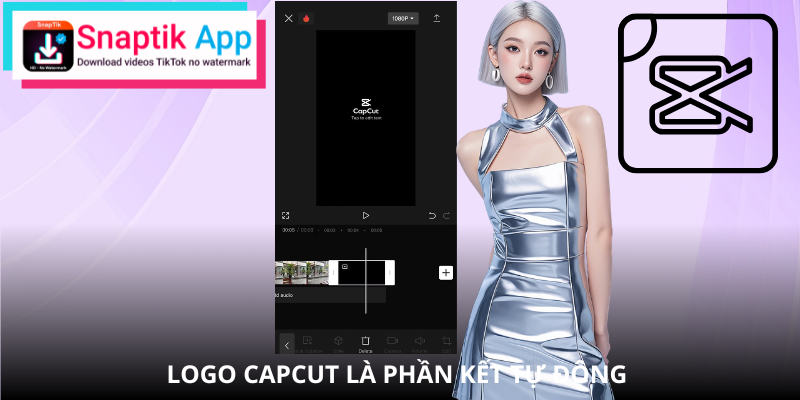
Logo CapCut, hay còn gọi là “phần kết” (ending), là một đoạn clip ngắn khoảng 2-3 giây được tự động thêm vào cuối mỗi video bạn chỉnh sửa. Đoạn clip này thường có nền đen, hiển thị logo CapCut và tên tài khoản TikTok của bạn (nếu có liên kết).
Sự xuất hiện của chiếc watermark CapCut này có thể gây ra một số ảnh hưởng không mong muốn:
- Giảm tính chuyên nghiệp: Một video có chứa logo của ứng dụng chỉnh sửa sẽ tạo cảm giác nghiệp dư, thiếu sự đầu tư.
- Mất đi tính độc quyền: Dấu bản quyền của CapCut làm người xem ngay lập tức biết bạn dùng công cụ nào, làm giảm đi dấu ấn cá nhân của bạn trên sản phẩm.
- Gây gián đoạn trải nghiệm: Đoạn kết đột ngột có thể làm tụt cảm xúc của người xem, đặc biệt là với những video có nội dung sâu lắng hoặc cần một cái kết trọn vẹn.
2 Cách xuất video CapCut không logo miễn phí 100% ngay trên điện thoại
Bạn không cần phải dùng đến CapCut Pro hay bất kỳ ứng dụng bên thứ ba nào phức tạp. Chỉ với vài thao tác ngay trên CapCut, bạn đã có thể loại bỏ hoàn toàn logo phiền phức. Dưới đây là hướng dẫn chi tiết cho cả điện thoại iPhone và Android.
Cách 1: Xóa trực tiếp đoạn kết (Ending) có logo trước khi xuất video
Đây là cách thủ công nhanh nhất, phù hợp khi bạn chỉ cần xóa logo cho một vài video. Bạn chỉ cần làm điều này ngay trước khi bấm nút xuất video.
⇒ Hướng dẫn chi tiết cho điện thoại iPhone (iOS)
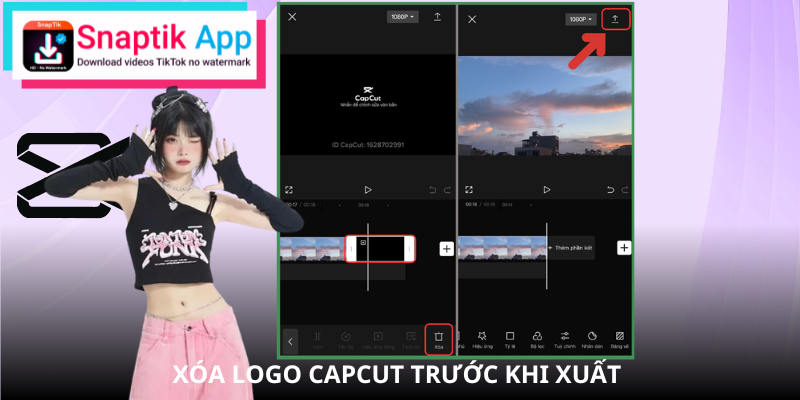
- Bước 1: Mở dự án video bạn đang chỉnh sửa trên CapCut.
- Bước 2: Kéo thanh timeline video sang tận cùng bên phải. Bạn sẽ thấy một đoạn clip màu đen có chữ CapCut. Đây chính là phần kết chứa logo.
- Bước 3: Nhấn chọn vào đoạn clip “Phần kết” này.
- Bước 4: Một khung trắng sẽ hiện lên bao quanh nó. Bạn hãy nhìn xuống thanh công cụ bên dưới và nhấn vào biểu tượng “Xóa” (hình thùng rác).
Vậy là xong! Đoạn logo đã biến mất. Bây giờ bạn có thể xuất video chất lượng cao mà không còn lo dính watermark CapCut nữa.
⇒ Hướng dẫn chi tiết cho điện thoại Android
Cách làm CapCut không logo cho Android cũng hoàn toàn tương tự như trên iPhone.
- Bước 1: Trong giao diện chỉnh sửa video, hãy cuộn đến cuối cùng của video.
- Bước 2: Bạn sẽ thấy clip “Phần kết” mặc định. Hãy chạm để chọn nó.
- Bước 3: Sau khi chọn, nhấn vào nút “Xóa” ở thanh menu phía dưới.
Đoạn kết sẽ được gỡ bỏ ngay lập tức. Giờ đây video của bạn đã sẵn sàng để xuất ra mà không còn logo.
Cách 2: Tắt vĩnh viễn phần kết mặc định để không bao giờ gặp lại logo
Nếu bạn cảm thấy việc phải xóa logo mỗi lần edit video thật mất thời gian, thì đây chính là mẹo CapCut dành cho bạn. Bằng cách thay đổi một cài đặt nhỏ, bạn sẽ không bao giờ phải thấy đoạn kết mặc định nữa.
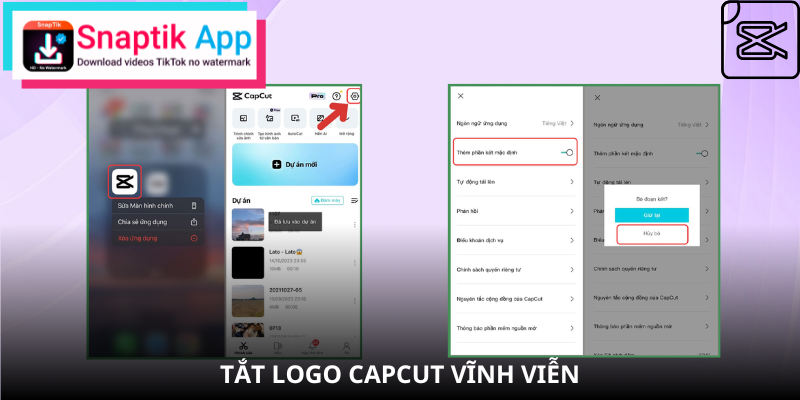
- Bước 1: Từ màn hình chính của ứng dụng CapCut (nơi hiển thị các dự án của bạn), hãy nhìn lên góc trên cùng bên phải. Bạn sẽ thấy một biểu tượng bánh răng cưa, đó chính là mục “Cài đặt”. Hãy nhấn vào đó.
- Bước 2: Trong giao diện Cài đặt, bạn sẽ thấy một dòng chữ: “Thêm phần kết mặc định” (Add default ending) đang ở trạng thái bật. Việc của bạn rất đơn giản: gạt công tắc bên cạnh tùy chọn này để tắt nó đi. Một thông báo sẽ hiện ra hỏi bạn có muốn hủy bỏ phần kết mặc định không, hãy chọn “Hủy bỏ” (Discard).
- Bước 3: Sau khi tắt tính năng này, mọi dự án video mới bạn tạo trên CapCut sẽ không còn tự động thêm đoạn kết có logo nữa. Bạn sẽ tiết kiệm được rất nhiều thời gian và công sức, không cần phải nhớ xóa thủ công mỗi lần. Đây là cách tối ưu nhất để có video CapCut không logo vĩnh viễn.
Phải làm sao khi đã lỡ xuất video mà quên xóa logo CapCut?
Đừng quá lo lắng nếu bạn đã lỡ tay xuất video mà quên mất việc xóa chữ CapCut. Vẫn có cách để “cứu” video của bạn một cách nhanh chóng.
Sử dụng tính năng “Edit video” (Cắt ghép video) có sẵn trên điện thoại
Hầu hết các điện thoại thông minh ngày nay đều có trình chỉnh sửa video cơ bản. Bạn có thể dùng chính nó để cắt bỏ vài giây cuối cùng chứa logo.
- Trên iPhone: Mở video trong ứng dụng “Ảnh” → Chọn “Sửa” ở góc trên bên phải → Kéo thanh trượt ở cuối video để cắt bỏ đoạn logo → Nhấn “Xong”.
- Trên Android: Mở video trong “Thư viện” hoặc “Google Photos” → Chọn “Chỉnh sửa” → Tìm công cụ “Cắt” → Kéo và điều chỉnh để loại bỏ phần cuối → Lưu lại.
Dùng các công cụ chỉnh sửa video online để cắt bỏ phần logo
Nếu bạn muốn chỉnh sửa video nhanh chóng mà vẫn giữ chất lượng cao, SnapTik là công cụ hỗ trợ xử lý CapCut không logo rất tiện lợi. Với nền tảng online này, bạn có thể dễ dàng cắt bỏ watermark hoặc chỉnh sửa video trực tiếp trên trình duyệt mà không cần cài đặt phần mềm phức tạp.
Bạn chỉ cần tải video lên SnapTik, chọn đoạn cần chỉnh sửa và hệ thống sẽ hỗ trợ xử lý nhanh chóng. Đây là giải pháp phù hợp cho những ai muốn tạo video CapCut không logo để đăng lại lên TikTok, Facebook Reels hoặc YouTube Shorts một cách chuyên nghiệp hơn.
Ngoài ra, SnapTik còn giúp tối ưu chất lượng video sau khi chỉnh sửa, hạn chế tình trạng mờ hoặc vỡ nét thường gặp ở nhiều công cụ khác. Nhờ đó, việc tạo video CapCut không logo trở nên nhanh gọn, dễ thực hiện và phù hợp với cả người mới sử dụng.
Giải đáp các thắc mắc thường gặp (FAQ)
Khi tìm cách tạo video CapCut không logo, nhiều Creator thường gặp một số thắc mắc liên quan đến chất lượng video, cách xử lý watermark và độ an toàn khi sử dụng công cụ. Dưới đây là những câu hỏi phổ biến nhất được SnapTik tổng hợp.
SnapTik có hỗ trợ tạo video CapCut không logo không?
Có. SnapTik hỗ trợ xử lý và chỉnh sửa video nhanh chóng, giúp người dùng dễ dàng tạo video CapCut không logo mà không cần thao tác phức tạp.
Video CapCut không logo sau khi xử lý bằng SnapTik có bị giảm chất lượng không?
SnapTik tối ưu chất lượng đầu ra để video CapCut không logo vẫn giữ được độ sắc nét và hạn chế tình trạng mờ hoặc vỡ hình.
Có cần cài đặt phần mềm để tạo video CapCut không logo bằng SnapTik không?
Không cần. Bạn có thể sử dụng SnapTik trực tiếp trên trình duyệt để xử lý video CapCut không logo nhanh chóng trên cả điện thoại và máy tính.
Tổng kết
Như vậy, bạn có thể thấy việc xuất video CapCut không logo thực sự rất đơn giản và không hề tốn bất kỳ chi phí nào. Chỉ với vài thao tác nhanh gọn trực tiếp trên ứng dụng, video của bạn sẽ trở nên chuyên nghiệp và chỉn chu hơn rất nhiều. SnapTik tin rằng những mẹo nhỏ này sẽ giúp bạn tự tin hơn khi chia sẻ các sản phẩm sáng tạo của mình.